대사 한 줄부터 시작해볼까요?
처음부터 다 알 필요는 없어요. 짧은 이야기를 하나 만들면서 차근차근 익혀봐요.
모바일로 시작하고, PC에서 완성하세요
모바일 · AI 초안 제작
작품과 캐릭터 설정을 채팅으로 알려주세요. 초안을 읽고 수정 요청을 보내고, 미리보기로 확인할 수 있어요. 직접 편집은 PC에서 이용해주세요.
PC · 세밀한 직접 편집
저장한 작품을 같은 계정으로 열어 이어서 작업하세요. 장면·대사·선택지·분기를 편집하고 캐릭터·장소 이미지와 이름표·대사창 디자인을 설정할 수 있어요.
처음이라면: 초안 만들기 → 스토리 적용 → 임시저장 → PC에서 편집 → 미리보기 → 발행
AI로 초안 시작하기Getting Started
먼저 이것만 해보세요
대사 한 줄을 쓰고, 그림을 넣고, 직접 읽어보면 돼요.
AI로 이야기 시작하기
빈 화면에서 무엇부터 쓸지 고민된다면 AI와 대화로 시작해보세요. 먼저 초안을 만들고, 마음에 들 때 에디터에 적용하면 돼요.
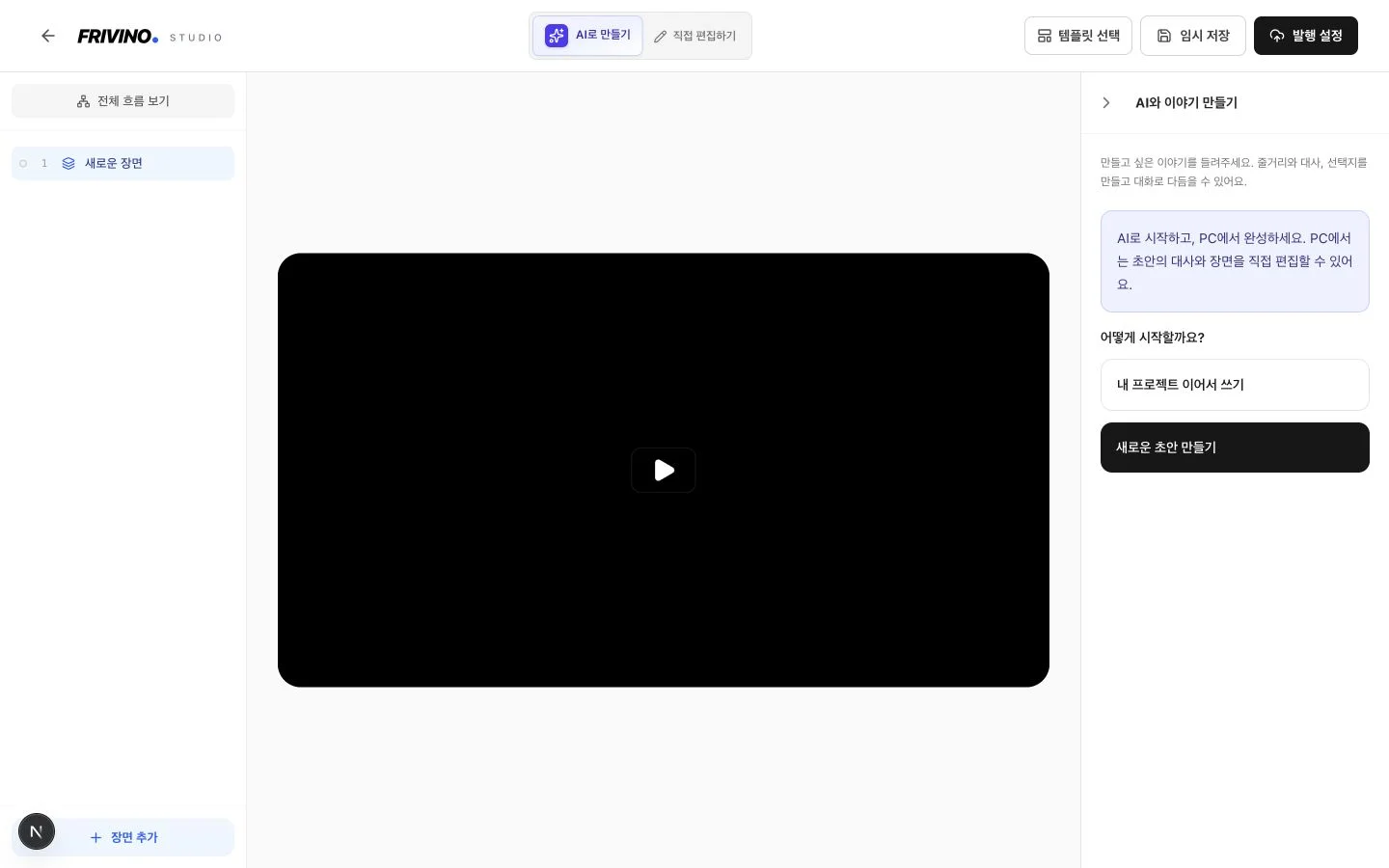
1. 새 이야기인지, 이어 쓸 이야기인지 골라요
처음부터 시작하려면 ‘새로운 초안 만들기’를 눌러요. ‘내 프로젝트 이어서 쓰기’에서는 저장한 내 작품을 골라 다음 화의 참고 자료로 사용해요. 불러오는 것만으로 원본 작품이 수정되지는 않아요.
2. 작품과 캐릭터 설정을 알려주세요
장르와 분위기, 만들고 싶은 줄거리를 먼저 적어주세요. 이어서 캐릭터 이름·성격·관계를 알려주세요. 장소는 필요할 때 추가하면 돼요.
3. 정리된 내용을 확인하고 생성해요
마지막 확인 화면에서 답변을 읽어보세요. 독자가 자기 이름을 입력하는 이야기를 원하면 ‘독자 이름 입력 사용’을 선택해요. 내용을 고친 다음 ‘초안 생성하기’를 누르면 생성이 시작돼요.
4. 스토리를 펼쳐 읽고 수정해요
채팅의 초안을 펼치거나 상단 스토리에서 장면별 대사와 선택지를 확인하세요. 첫 장면을 더 길게 써달라는 것처럼 원하는 수정을 채팅으로 요청해보세요.
5. 에디터에 적용하고 임시 저장해요
결과를 확인한 뒤 적용 버튼을 눌러 현재 에디터로 가져와요. PC에서는 ‘직접 편집하기’로 전환해 같은 데이터의 대사와 선택지 연결을 다듬을 수 있어요. 적용 후에는 상단의 ‘임시 저장’으로 저장하고, 모든 분기를 미리보기로 확인한 뒤 발행하세요.
탭은 이렇게만 기억하세요
글 쓰기, 그림 넣기, 화면 꾸미기를 나눠 둔 거예요. 처음에는 ‘시나리오’에서 대사 한 줄만 써보세요. 탭은 언제든 오갈 수 있어요.
시나리오 = 이야기 쓰기
캐릭터와 장소를 추가하고 대사를 쓰는 곳이에요. 각 대사에서 누가 말하는지, 어디에 있는지도 골라요.
캐릭터 / 장소 = 대사에 맞는 그림 고르기
시나리오에서 정한 캐릭터와 장소를 어떤 이미지로 보여줄지 고르는 곳이에요.
UI 디자인 = 글자와 대사창 꾸미기
글꼴과 색상을 바꾸는 곳이에요. 처음에는 마음에 드는 테마 하나만 골라도 충분해요.
새 작품 시작하기
에디터에서 템플릿을 고르면 예시 이야기가 준비돼요. 처음에는 ‘짧은 대화’를 골라 대사부터 바꿔보세요.
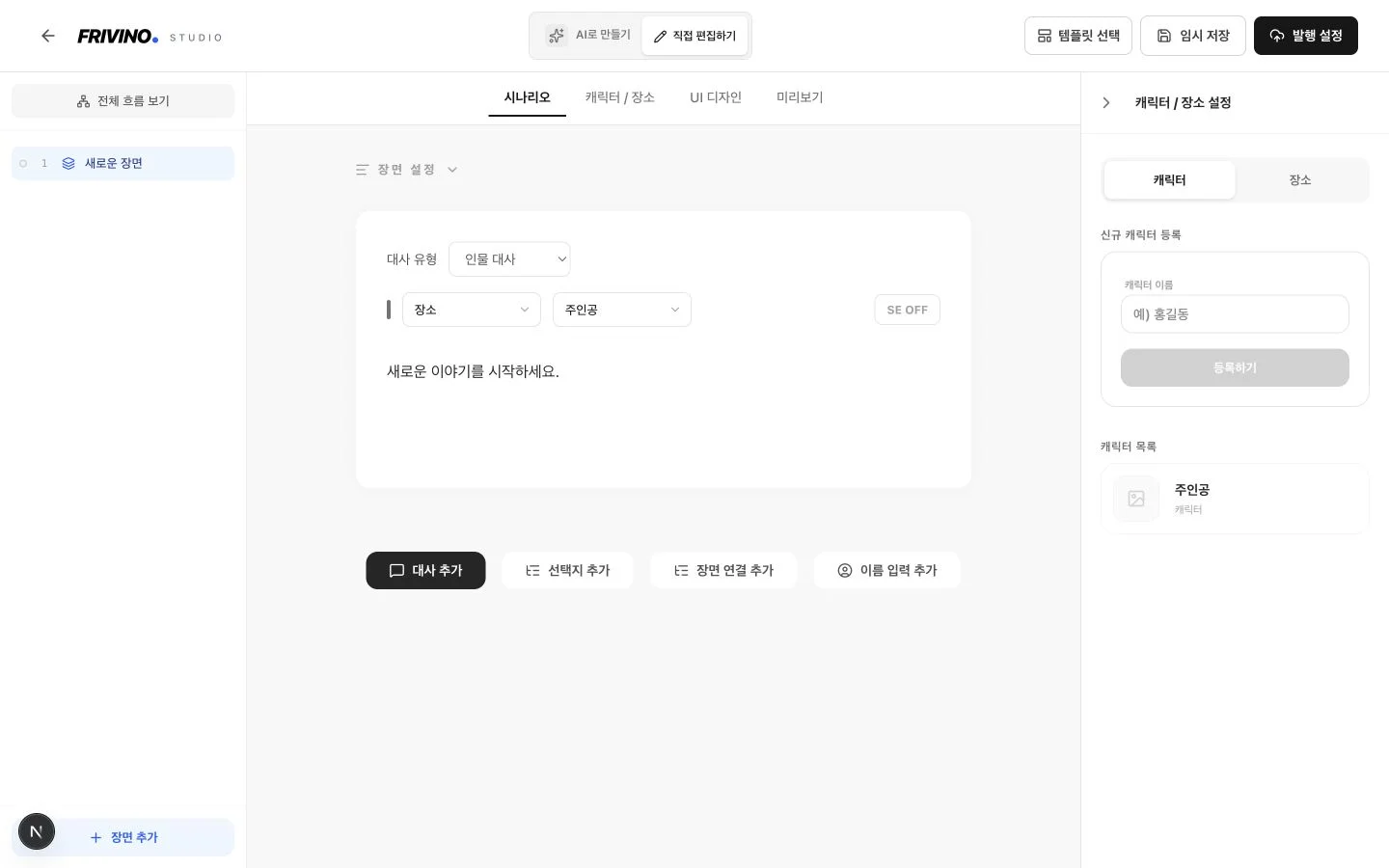
- 작품의 제목을 정합니다.
- 짧은 대화 또는 두 갈래 결말 템플릿을 선택합니다.
대사와 선택지 작성하기
‘시나리오’ 탭은 글을 쓰는 곳이에요. 일단 대사 한 줄과 말하는 사람부터 정해볼까요?
1. 왼쪽에서 장면을 고르세요
장면은 이야기의 한 부분이에요. 예를 들어 ‘친구와 만남’이라는 장면 안에 여러 대사를 넣을 수 있어요. 화면에서 ‘씬’이라고 표시된 것도 장면을 뜻해요.
2. 대사 한 줄을 써보세요
대사 추가 버튼을 누르고 “안녕, 같이 놀러 갈래?”라고 입력해보세요. 이렇게 추가한 대사 칸을 ‘블록’이라고 불러요.
3. 캐릭터와 장소를 추가하세요
시나리오 탭 오른쪽의 ‘캐릭터 / 장소 설정’을 보세요. ‘캐릭터’에서 이름을 입력하고 등록한 뒤, ‘장소’에서도 이야기의 배경이 될 장소를 추가하세요.
4. 대사에 캐릭터와 장소를 골라주세요
대사 칸의 ‘화자’에서 방금 추가한 캐릭터를, ‘장소’에서 추가한 장소를 고르세요. 이제 누가 어디서 말하는지 정해졌어요.
- 대사 블록에 내용을 입력합니다.
- 선택지마다 연결할 장면을 지정합니다.
- 이름 입력 블록으로 독자의 이름을 받을 수 있습니다.
대사에 맞는 캐릭터·배경 이미지 고르기
시나리오에서 캐릭터와 장소를 추가했다면, ‘캐릭터 / 장소’ 탭에서 대사마다 보여줄 이미지를 골라보세요.
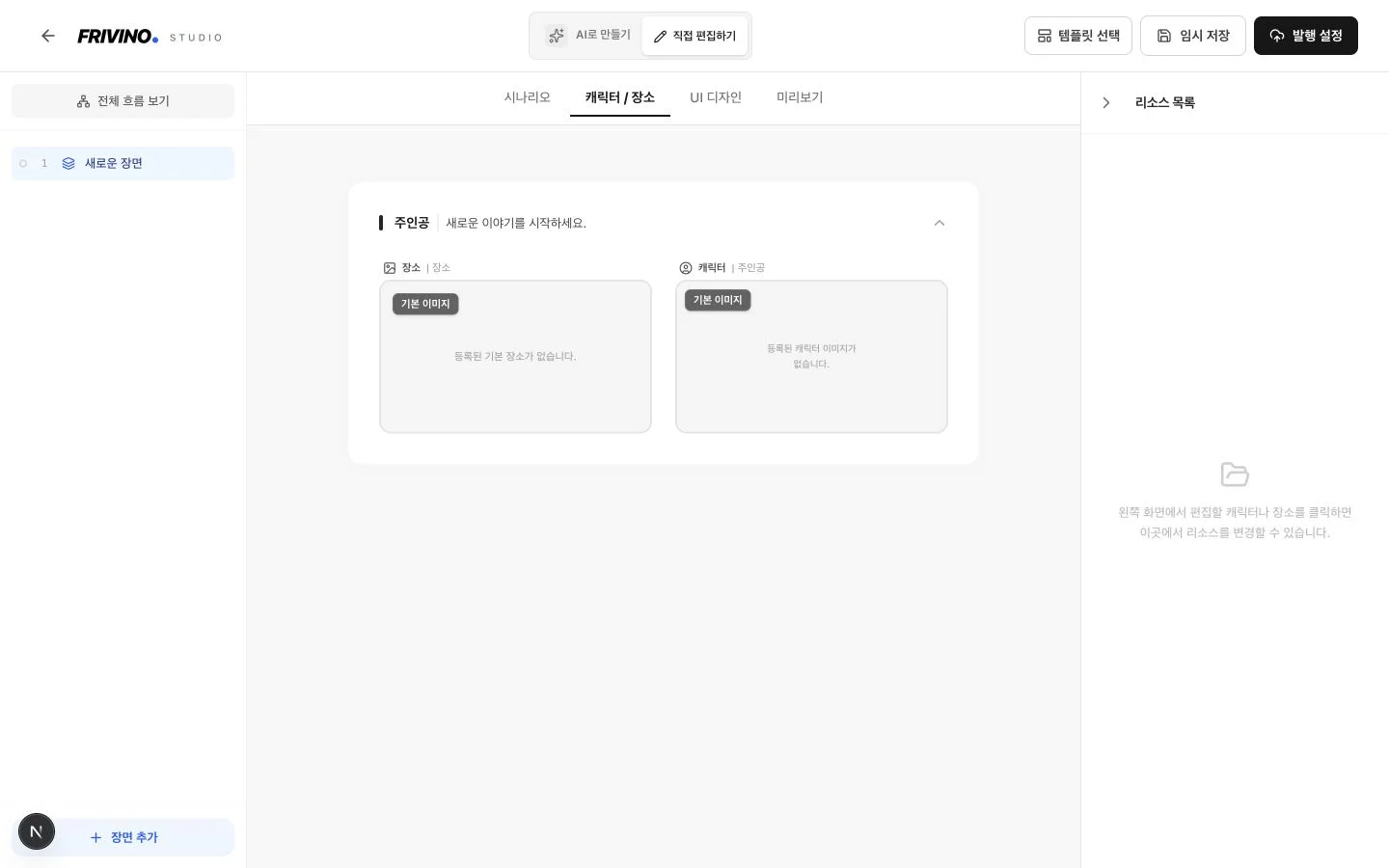
1. 시나리오에서 먼저 준비하세요
캐릭터와 장소 추가는 시나리오 탭에서 해요. 추가한 캐릭터와 장소를 대사에 골라둔 뒤 ‘캐릭터 / 장소’ 탭으로 넘어오세요.
2. 바꿀 대사를 고르세요
시나리오에서 그 대사에 캐릭터와 장소를 지정한 다음, ‘캐릭터 / 장소’ 탭을 눌러보세요. 화면에 보이는 캐릭터나 배경을 누르면 쓸 이미지를 고를 수 있어요.
3. 표정을 바꿔보세요
웃는 얼굴처럼 다른 이미지를 추가한 뒤, 원하는 대사에서 골라보세요. 처음부터 표정을 여러 개 준비할 필요는 없어요. 기본 이미지 한 장으로 시작해도 돼요.
- 선택한 대사에 캐릭터와 장소가 지정됐는지 확인해요.
- 그 대사에 보여줄 캐릭터와 배경 이미지를 골라요.
나만의 화면 꾸미기
‘UI 디자인’ 탭에서는 대사창과 글자를 꾸며요. 처음에는 테마 하나만 골라보세요.
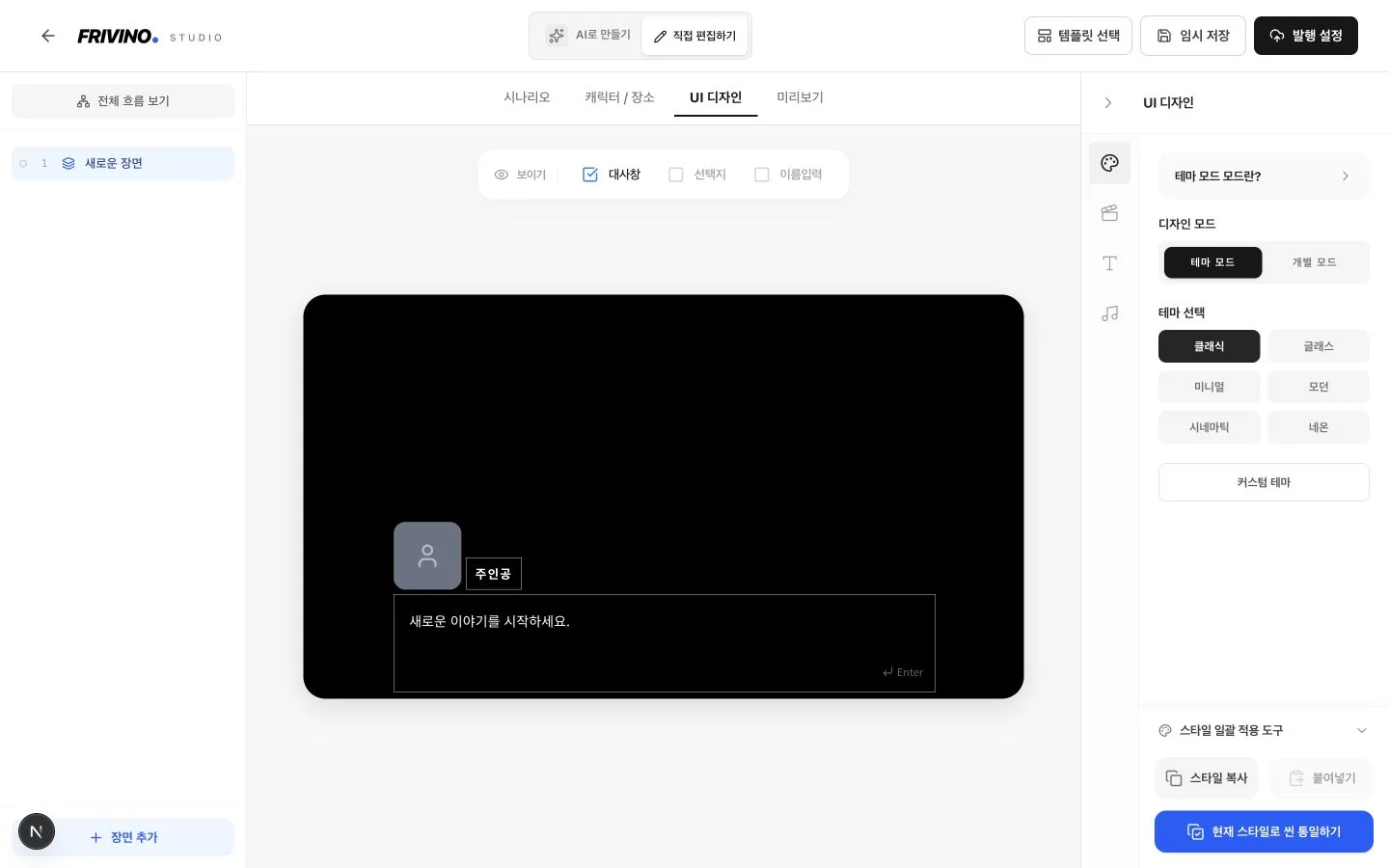
1. 마음에 드는 테마를 고르세요
‘UI 디자인’ 탭에서 테마를 하나 골라보세요. 대사창과 버튼의 분위기가 어떻게 바뀌는지 확인해보세요.
2. 글자가 잘 보이게 바꿔보세요
글꼴과 색상을 조정해보세요. 배경 때문에 글자가 잘 안 보인다면 글자색이나 대사창 색을 바꾸면 돼요.
3. 다른 장면도 확인하세요
모든 장면을 같은 모양으로 만들고 싶다면 전체 적용을 사용하세요. 다른 장면의 디자인도 바뀌니 적용 전에 확인해주세요.
- 테마 모드에서 전체 분위기를 정합니다.
- 미리보기로 글자와 버튼이 잘 보이는지 확인합니다.
처음부터 직접 플레이하기
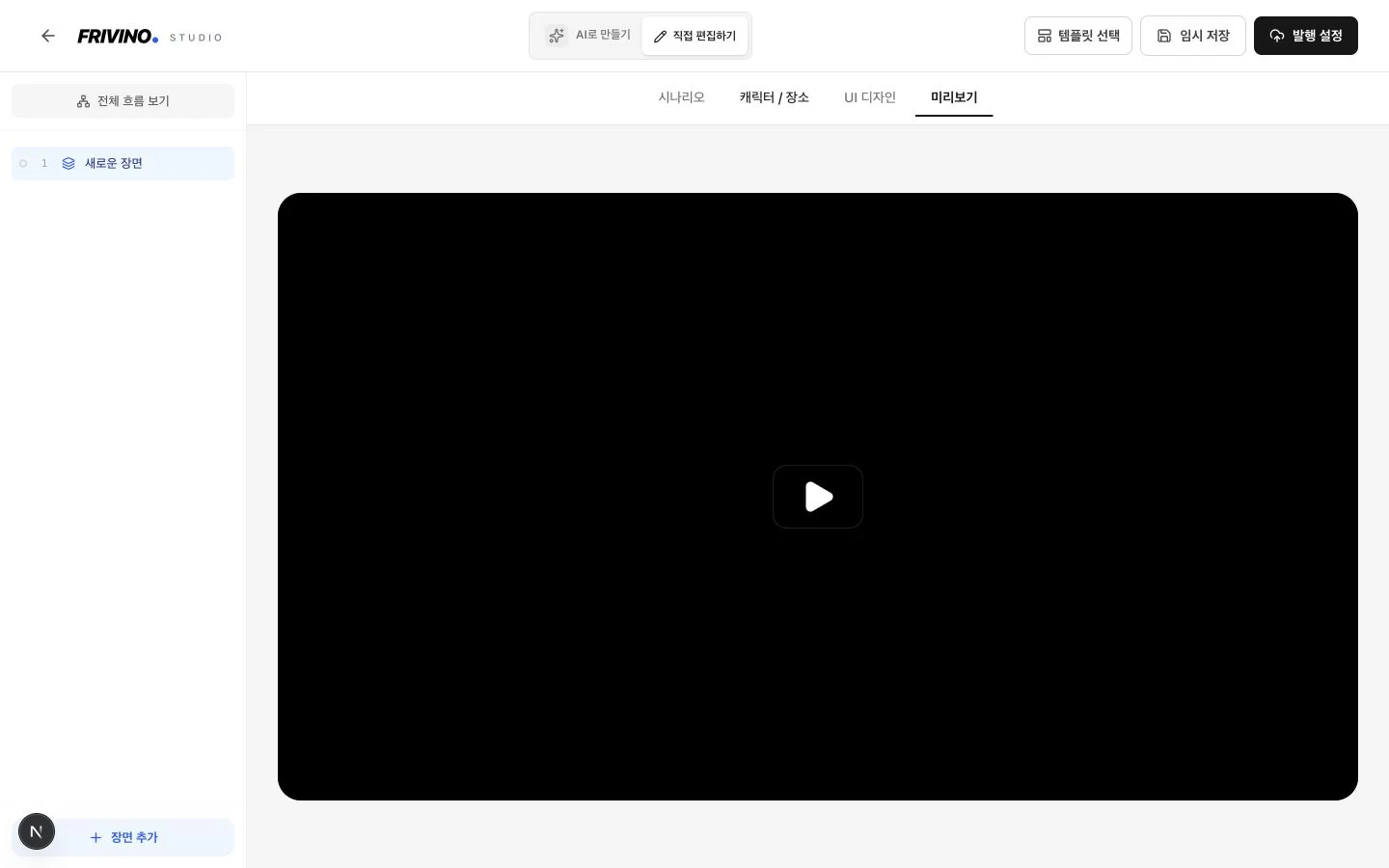
‘미리보기’를 눌러 내 이야기를 읽어보세요. 내가 고른 그림과 쓴 대사가 잘 나오는지 보면 돼요.
1. 독자처럼 읽어보세요
대사를 넘기고 선택지도 눌러보세요. 선택지가 두 개라면 다시 시작해서 다른 선택지도 눌러봐요.
2. 이상한 부분만 고치세요
대사가 틀렸으면 ‘시나리오’, 그림을 바꾸려면 ‘캐릭터 / 장소’, 글자가 잘 안 보이면 ‘UI 디자인’으로 돌아가면 돼요.
- 타이핑 중 Enter로 대사를 완성합니다.
- 모든 선택지 경로를 한 번씩 확인합니다.
저장하고 작품 발행하기
잠깐 멈출 때는 임시 저장, 다른 사람에게 보여줄 준비가 됐다면 발행하세요.
아직 만드는 중이라면 ‘임시 저장’
작업을 보관하는 버튼이에요. 저장 완료 표시까지 확인하세요. 임시 저장만으로 작품이 공개되지는 않아요.
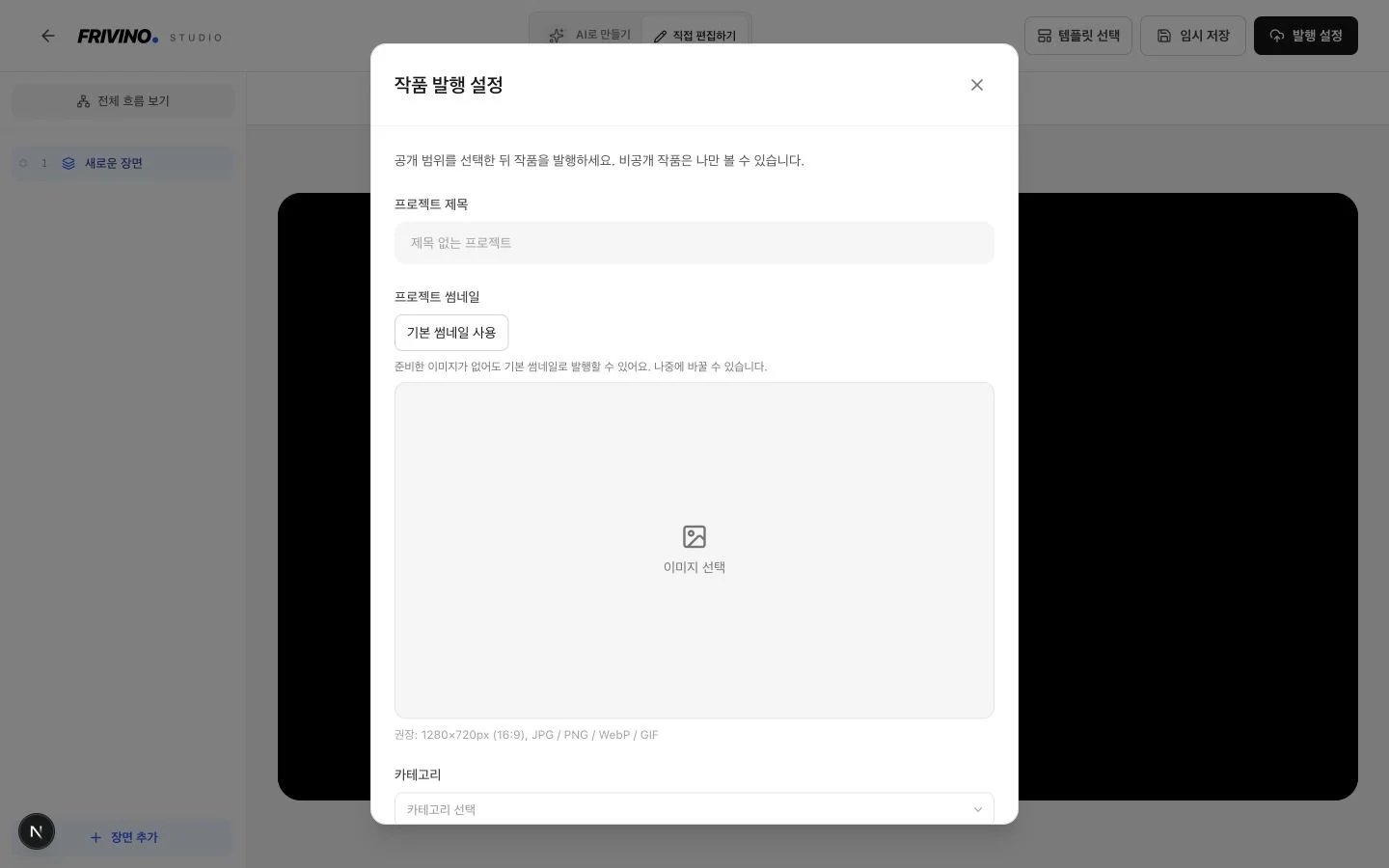
다 만들었다면 발행 설정을 여세요
제목과 표지 이미지를 정하세요. 표지가 없으면 기본 썸네일을 써도 돼요. 모두에게 보여주려면 공개, 나만 보려면 비공개를 고른 뒤 발행하세요.
- 연결 검사에서 끊어진 장면이 없는지 확인합니다.
- 기본 썸네일 또는 직접 준비한 이미지를 선택합니다.
- 발행 후에도 수정·발행 설정에서 변경사항을 저장할 수 있습니다.
선택에 따라 이야기를 바꾸고 싶어요
“도서관에 갈까, 공원에 갈까?”라고 물어보고, 독자가 고른 곳의 이야기를 보여줄 수 있어요. 이렇게 이야기가 갈라지는 것을 ‘분기’라고 해요.
‘도서관에 간다’를 누르면 → 도서관 이야기 → 마무리
‘공원에 간다’를 누르면 → 공원 이야기 → 마무리
- 장면 네 개를 만들고 ‘만남’, ‘도서관’, ‘공원’, ‘마무리’로 이름을 붙이세요. ‘마무리’는 목록의 맨 마지막에 놓아주세요.
- ‘만남’에 “어디로 갈까?”라는 대사를 쓰세요. 그 뒤에 선택지 블록을 추가하세요.
- 선택지 하나에는 ‘도서관에 간다’를 쓰고, 이동할 장면으로 ‘도서관’을 고르세요.
- 다른 선택지에는 ‘공원에 간다’를 쓰고, 이동할 장면으로 ‘공원’을 고르세요.
- ‘도서관’과 ‘공원’에 각각 대사를 써주세요. 각각의 마지막에 장면 연결 블록을 넣고 ‘마무리’를 고르세요. 이 블록은 질문 없이 바로 그 장면으로 보내줘요.
- ‘마무리’에는 “오늘 즐거웠어!”를 써보세요. 미리보기에서 두 선택지를 하나씩 눌러 확인하면 끝이에요.
왜 마지막에 ‘마무리’를 연결하나요?
연결하지 않으면 목록의 다음 장면으로 넘어가요. 도서관을 골랐는데 공원 이야기까지 나올 수 있죠. 그래서 두 곳 모두 ‘마무리’로 보내주는 거예요.
‘결말’이라고 이름 붙이면 끝나나요?
이름만으로 끝나지는 않아요. 마지막 장면이 아니면 다음 장면으로 이어져요. 이번 예제처럼 마무리 장면을 목록의 맨 마지막에 두세요.